Sådan videresender du digital post til os
Videresend digital post på computer
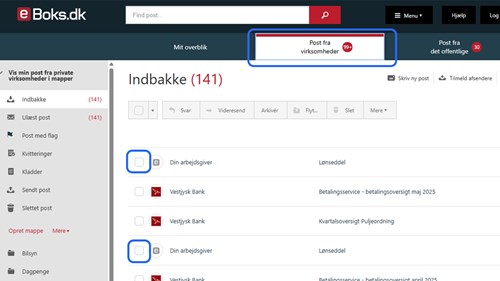
Log ind på din e-Boks. Gå i oversigten ”Post fra virksomheder”. Afkryds det eller de dokumenter du vil sende.
(Log in to your e-Boks. Go to the ”Post fra virksomheder” (Mail from companies) overview and check the document(s) you want to send.)
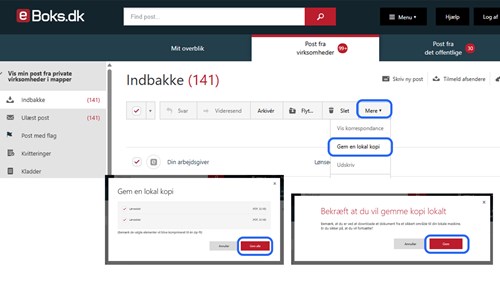
Vælg ”Mere” og tryk på ”Gem en lokal kopi”. Hvis der gemmes flere filer bliver de samlet i en zip-fil, så skal du vælge ”Gem” til de 2 næste popup-bokse.
(Select ”Mere” (More) and tap ”Gem en lokal kopi” (Save a local copy). If multiple files are saved, they will be collected in a zip file, then you need to select ”Gem” (Save) on the next 2 popup boxes.)
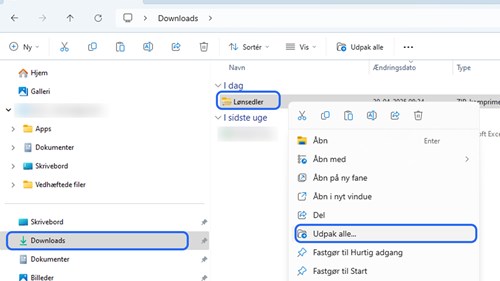
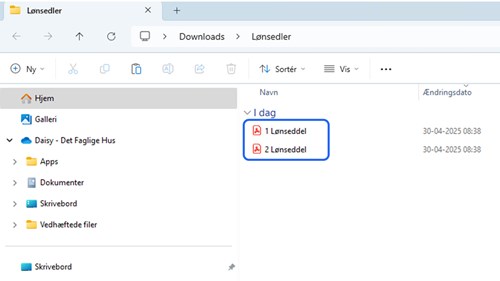
Den gemte fil ligger nu i ”Overførsler” eller ”Download”. Find filen og navngiv den med et retvisende navn som fx ”Lønseddel” eller ”Opsigelse” ved at trykke på ”F2”, skriv navnet og tryk på ”Enter”.
Hvis det er en zip-fil skal du efternavngivningen højre- klikke og vælge ”Udpak alle”.
(The saved file is now located in ”Downloads”. Click on the name of the file and give the document a meaningful name, such as ”Contract" or ”Payslip" by pressing ”F2”, type the name and press ”Enter”.
If it’s a zip file, right-click the extension and select "Extract all".)
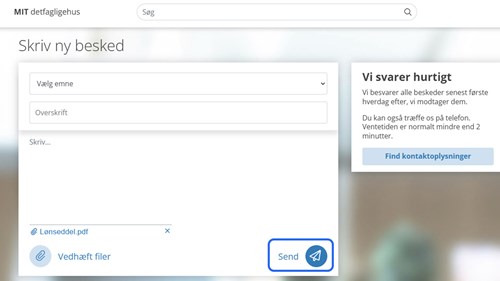
Gå til MIT detfagligehus. – husk at du skal logge ind med MitID. Hvis dokumenterne skal sendes i en eksisterende tråd, så vælg tråden. Ellers så vælg ”Skriv ny besked”.
(Go to MIT detfagligehus and log in with MitID. If the documents are to be sent in an existing thread, select the thread at the bottom. Otherwise select "Skriv ny besked".)
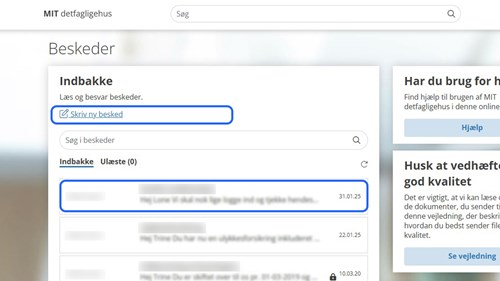
Tryk på ”Vedhæft filer”. (Tap "Vedhæft filer" to attach files)
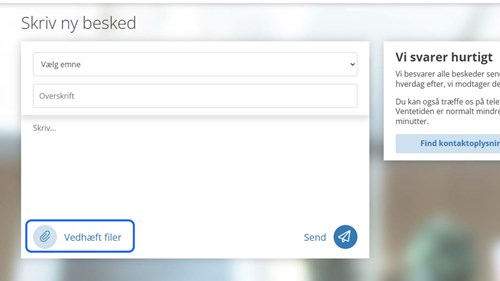
Vedhæft dokumenterne og skriv evt. en besked til modtageren. (Attach the document(s) and if necessary, write a message to the recipient.)
Send beskeden. (Send the message)