Sådan videresender du digital post til os
Videresend digital post på Android-mobil
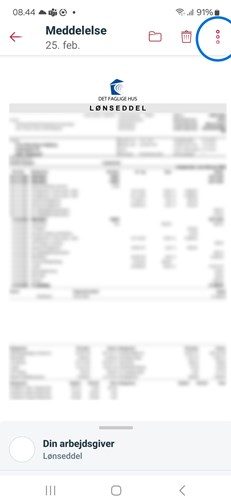
Åben e-Boks appen og log ind. Find beskeden med dokumenterne og tryk på de 3 prikker i øverste højre hjørne.
("Open the e-Boks app" and log in. "Find the message" with the documents and "tap on the 3 dots" in the top right corner.)
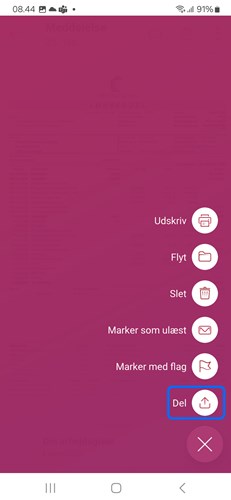
Tryk på ”Del”. (Tap "Share").
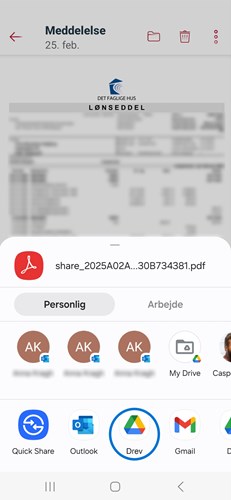
Vælg ”Drev”. Tryk på filens navn og giv det et retvisende navn som fx ”Kontrakt” eller ”Lønseddel” og tryk på ”Gem”.
(
Select ”Drive". Click on the name of the file and give the document a meaningful name, such as ”Contract" or ”Payslip", and press ”Save".
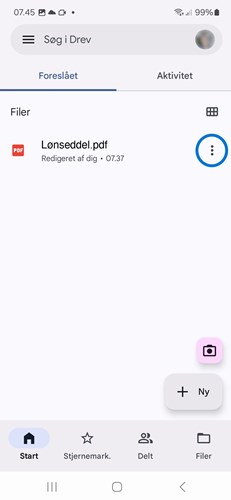
Tryk på de 3 prikker til højre. (Tap the 3 dots on the right)
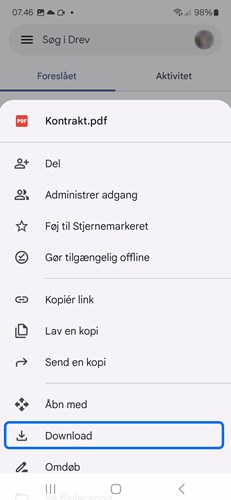
Tryk på ”Download”. (Tap "Download")
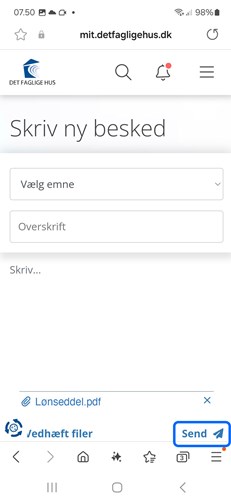
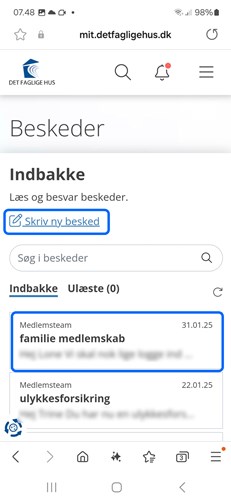
Gå til MIT detfagligehus. – husk at du skal logge ind med MitID. Hvis dokumenterne skal sendes i en eksisterende tråd, så vælg tråden. Ellers så vælg ”Skriv ny besked”.
(Go to MIT detfagligehus and log in with MitID. If the documents are to be sent in an existing thread, select the thread at the bottom. Otherwise select "Skriv ny besked".)
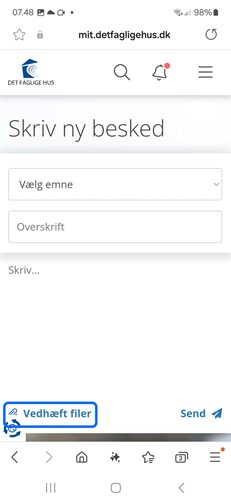
Tryk på ”Vedhæft filer”. (Tap ”Vedhæft filer” (Attach files).)
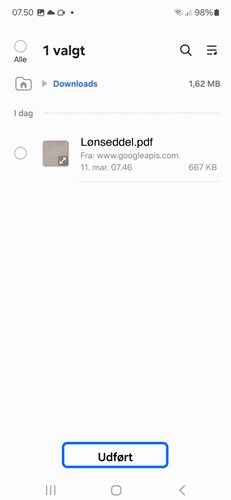
Vælg ”Drev”. Marker dokumentet og tryk på ”Udført”. (Select "Drive" and select the document and press ”Udført” (Done).
Skriv evt. en besked til modtageren. Send beskeden. (If necessary, write a message to the recipient. Send the message"