Sådan sender du dokumenter til os
Scan dokumenter og send med Android
Her finder du en guide til hvordan du nemt scanner og indsender et fysisk dokument.
Er der tale om et digital dokument i din e-Boks eller Digital Post som du skal videresende så finder du guides til det her.
Here you will find a guide on how to easily scan and submit a physical document.
If you need to forward a digital document in your e-Boks or Digital Post, you can find guides for this here.
Åben ”Google drev” og tryk på ”Kamera” (Open ”Google Drive” and tap on ”Camera”)
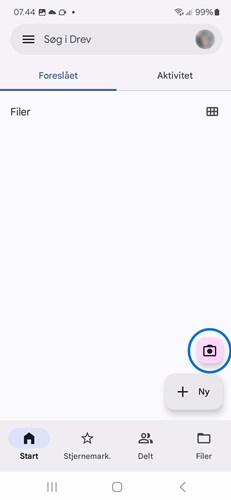
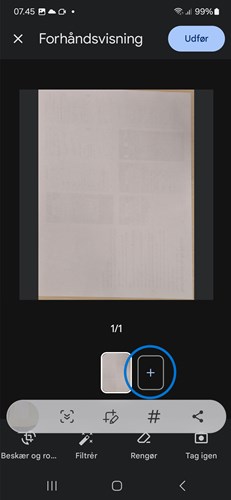
Hold telefonen stille, mens den scanner billedet. Tryk på ”+”, hvis der skal scannes flere sider. Tryk på ”Udfør”, når alle sider er scannet.
(Hold your phone still while it scans the image. Press ”+” if you need to scan multiple pages. Press ”Finish” when all pages have been scanned.)

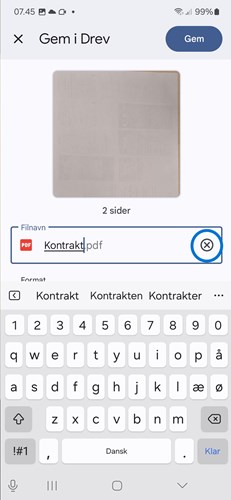
Giv dokumentet et retvisende navn som fx ”Kontrakt” eller ”Opsigelse”. Tryk på ”Gem”.
(Give the document a meaningful name, such as ”Contract” or “Payslip", and press "Save".)
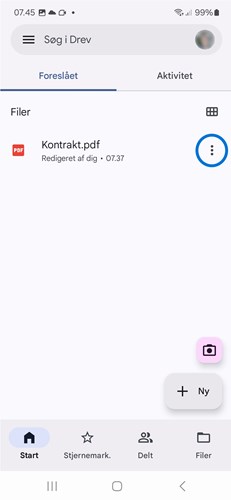
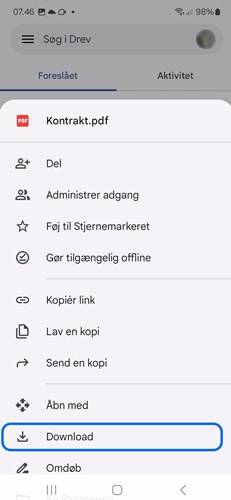
Tryk på de 3 prikker til højre og tryk på ”Download”.
(Tap on the 3 dots on the right. Tap ”Download”)
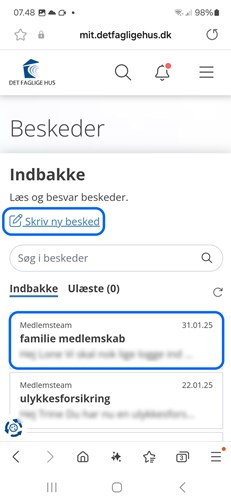
Log ind på MIT detfagligehus. Gå ind i "Beskeder". Hvis dokumenterne skal sendes i en eksisterende tråd, så vælg tråden nederst. Ellers så vælg ”Skriv ny besked”.
(Go to MIT detfagligehus and log in with MitID. If the documents are to be sent in an existing thread, select the thread at the bottom. Otherwise select "Skriv ny besked".)
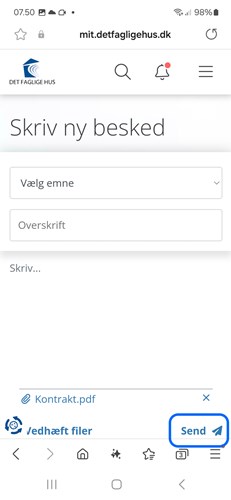
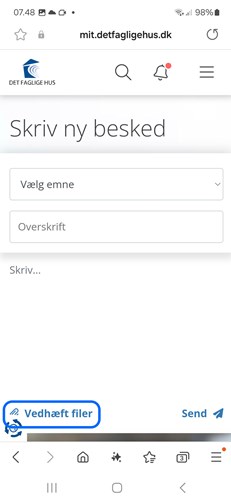
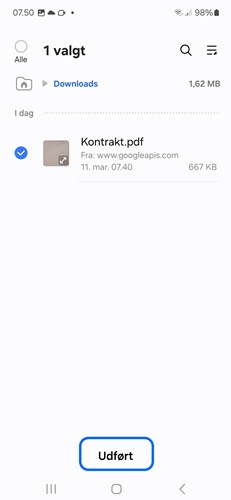
Tryk på ”Vedhæft filer”. Vælg”Downloads”. Marker dokumentet og tryk på”Udført”.
(Tap"Attach files" --> "Select files" --> "Open")
Skriv evt. en besked til modtageren og tryk på "Send"
(If necessary, write a message to the recipient and send the message.)